

Giriş
Kodine kullanmaya başlayın.
Kodine bir AI kodlama ajanıdır. Terminal tabanlı bir arayüz, masaüstü uygulaması veya IDE uzantısı olarak mevcuttur.
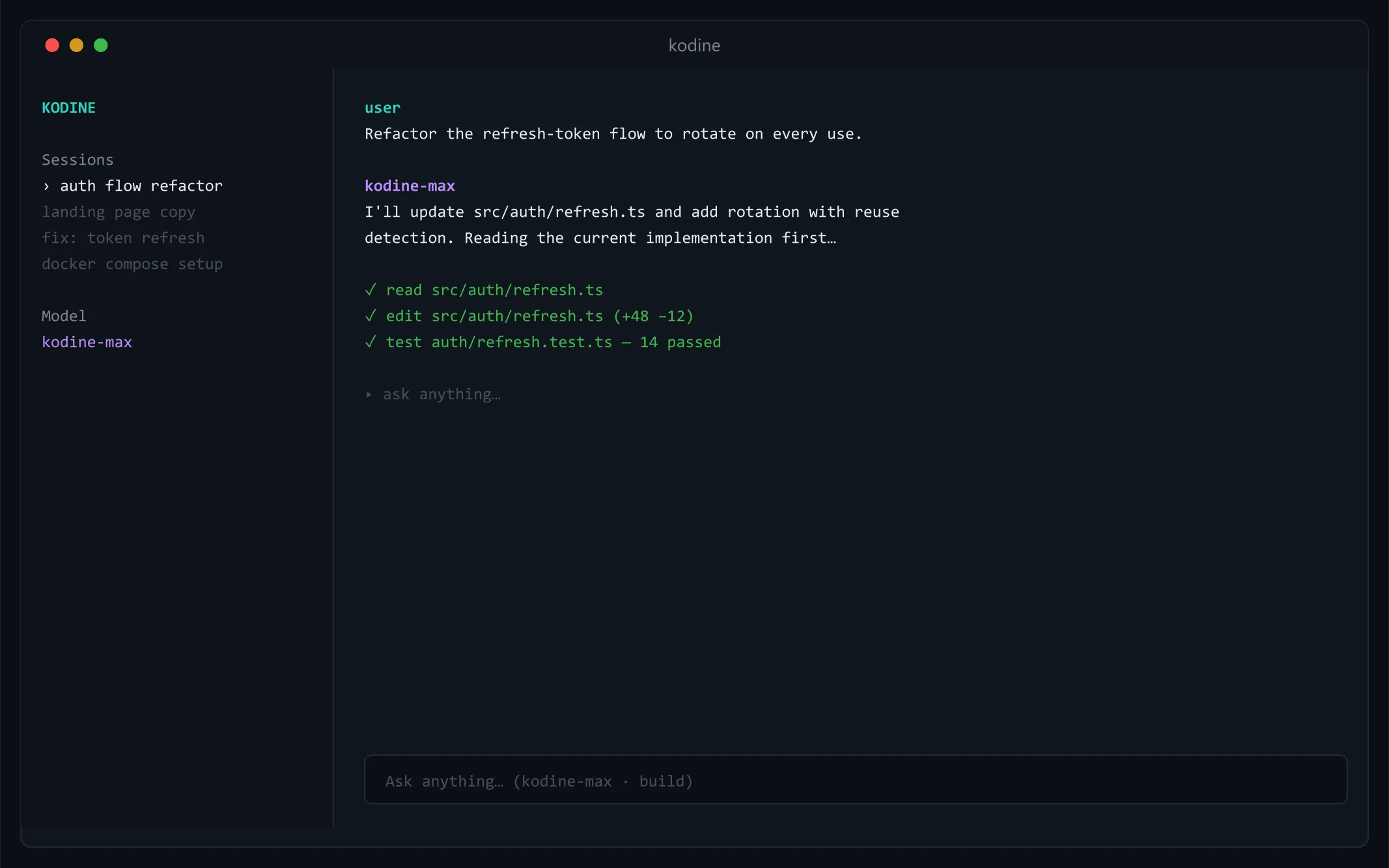
Başlayalım.
Ön koşullar
Kodine’u terminalinizde kullanmak için ihtiyacınız olacak:
-
Şu gibi modern bir terminal emülatörü:
-
Kullanmak istediğiniz LLM sağlayıcılarının API anahtarları.
Kurulum
Kodine’u kurmanın en kolay yolu kurulum betiğidir.
curl -fsSL https://api.kodine.net/v1/install | bashAyrıca aşağıdaki komutlarla da yükleyebilirsiniz:
-
Node.js’yi kullanma
Terminal window npm install -g @kodine/cliTerminal window bun install -g --trust @kodine/cliTerminal window pnpm install -g @kodine/cliTerminal window yarn global add @kodine/cli -
Homebrew’u macOS ve Linux’ta kullanma
Terminal window brew install kodine-ai/tap/kodine
Windows
-
Kurulum betiği ile (PowerShell, önerilen)
Terminal window irm https://api.kodine.net/v1/install.ps1 | iex -
NPM kullanarak
Terminal window npm install -g @kodine/cli -
Mise Kullanımı
Terminal window mise use -g github:kodine-ai/kodineMise, GitHub sürümleri üzerinden Windows’ta da çalışır. Windows’ta en iyi terminal deneyimi için Windows Subsystem for Linux (WSL) de harika bir seçenektir.
İkili dosyayı Releases’dan da alabilirsiniz.
Masaüstü uygulaması
Windows’ta Kodine Desktop yükleyicisi klasik bir sihirbazdır: lisans sözleşmesini kabul edin, seçeneklerinizi belirleyin — masaüstü kısayolu oluşturma dahil — ve kurulumu bitirin. Uygulama kurulum sonrasında kendiliğinden açılmaz.
İlk çalıştırmada Kodine Desktop bir giriş ekranı gösterir. Continue with Google ile ya da kodine.net e-posta adresiniz ve parolanızla giriş yapın. Kendi sağlayıcı anahtarlarınızı (BYOK) kullanmayı tercih ediyorsanız, küçük Continue as guest bağlantısını seçin.
Yapılandırma
Kodine ile herhangi bir LLM sağlayıcısının API anahtarlarını yapılandırarak kullanabilirsiniz.
LLM sağlayıcılarını kullanmaya yeni başlıyorsanız, Kodine Aura kullanmanızı öneririz. Kodine ekibi tarafından test edilmiş ve doğrulanmış modellerin seçilmiş bir listesidir.
-
TUI’de
/connectkomutunu çalıştırın, Kodine’u seçin ve kodine.net/auth’ye gidin./connect -
Oturum açın, fatura ayrıntılarınızı ekleyin ve API anahtarınızı kopyalayın.
-
API anahtarınızı yapıştırın.
┌ API key││└ enter
Alternatif olarak diğer sağlayıcılardan birini seçebilirsiniz. Daha fazla bilgi.
Başlatma
Artık bir sağlayıcı yapılandırdığınıza göre, üzerinde çalışmak istediğiniz bir projeye gidebilirsiniz.
cd /path/to/projectVe Kodine’u çalıştırın.
kodineDaha sonra aşağıdaki komutu çalıştırarak proje için Kodine’u başlatın.
/initBu, Kodine’un projenizi analiz etmesini ve bir AGENTS.md proje kökünde dosyası oluşturmasını sağlayacaktır.
Bu, Kodine’un proje yapısını ve kullanılan kodlama kalıplarını anlamasına yardımcı olur.
Kullanım
Artık projeniz üzerinde çalışmak için Kodine’u kullanmaya hazırsınız. Dilediğiniz soruyu sorabilirsiniz.
AI kodlama ajanını kullanmaya yeniyseniz aşağıdaki örnekler yardımcı olabilir.
Soru Sorma
Kodine’dan kod tabanını size açıklamasını isteyebilirsiniz.
How is authentication handled in @packages/functions/src/api/index.tsKod tabanının üzerinde çalışmadığınız bir kısmı varsa bu yararlı olur.
Özellik Ekleme
Kodine’dan projenize yeni özellikler eklemesini isteyebilirsiniz. Yine de öncelikle ondan bir plan oluşturmasını istemenizi öneririz.
-
Bir plan oluşturun
Kodine, değişiklik yapma özelliğini kapatan bir _Plan modu_\na sahiptir. Bu modda, özelliğin nasıl uygulanacağını önerir.
Tab tuşunu kullanarak buna geçin. Bunun için sağ alt köşede bir gösterge göreceksiniz.
<TAB>Şimdi ne yapmasını istediğimizi anlatalım.
When a user deletes a note, we'd like to flag it as deleted in the database.Then create a screen that shows all the recently deleted notes.From this screen, the user can undelete a note or permanently delete it.Kodine’un isteğinizi anlaması için yeterli ayrıntı verin. Ekibinizdeki junior bir geliştiriciyle konuşur gibi yazmak genelde iyi sonuç verir.
-
Planı yineleyin
Size bir plan sunduğunda ona geri bildirimde bulunabilir veya daha fazla ayrıntı ekleyebilirsiniz.
We'd like to design this new screen using a design I've used before.[Image #1] Take a look at this image and use it as a reference.Kodine verdiğiniz görselleri tarayıp prompt’a ekleyebilir. Bunu bir görseli terminale sürükleyip bırakarak yapabilirsiniz.
-
Özelliği oluşturun
Planı yeterli bulduğunuzda Tab tuşuna tekrar basarak _Build modu_\na dönün.
<TAB>Ardından değişiklikleri yapmasını isteyin.
Sounds good! Go ahead and make the changes.
Değişiklik Yapma
Daha basit değişikliklerde, önce planı incelemeden Kodine’dan doğrudan değişiklik yapmasını isteyebilirsiniz.
We need to add authentication to the /settings route. Take a look at how this ishandled in the /notes route in @packages/functions/src/notes.ts and implementthe same logic in @packages/functions/src/settings.tsKodine’un doğru değişiklikleri yapması için yeterli ayrıntı verdiğinizden emin olun.
Değişiklikleri Geri Alma
Diyelim ki Kodine’dan bazı değişiklikler yapmasını istediniz.
Can you refactor the function in @packages/functions/src/api/index.ts?Ama istediğinin bu olmadığını anlıyorsun. /undo komutunu kullanarak değişiklikleri geri alabilirsiniz.
/undoKodine değişiklikleri geri alır ve orijinal mesajınızı tekrar gösterir.
Can you refactor the function in @packages/functions/src/api/index.ts?Buradan komut isteminde ince ayar yapabilir ve Kodine’dan tekrar denemesini isteyebilirsiniz.
Veya /redo komutunu kullanarak değişiklikleri yeniden yapabilirsiniz.
/redoPaylaşma
Kodine ile yaptığınız görüşmeleri ekibinizle paylaşabilirsiniz.
/shareBu, mevcut konuşmaya bir bağlantı oluşturacak ve bunu panonuza kopyalayacaktır.
İşte Kodine ile bir örnek konuşma.
Özelleştirme
İşte bu kadar! Artık Kodine’u kullanma konusunda profesyonelsiniz.
Kendinize göre uyarlamak için tema seçebilir, tuş atamalarını özelleştirebilir, kod biçimlendirici ayarlayabilir, özel komutlar oluşturabilir veya Kodine config ile oynayabilirsiniz.